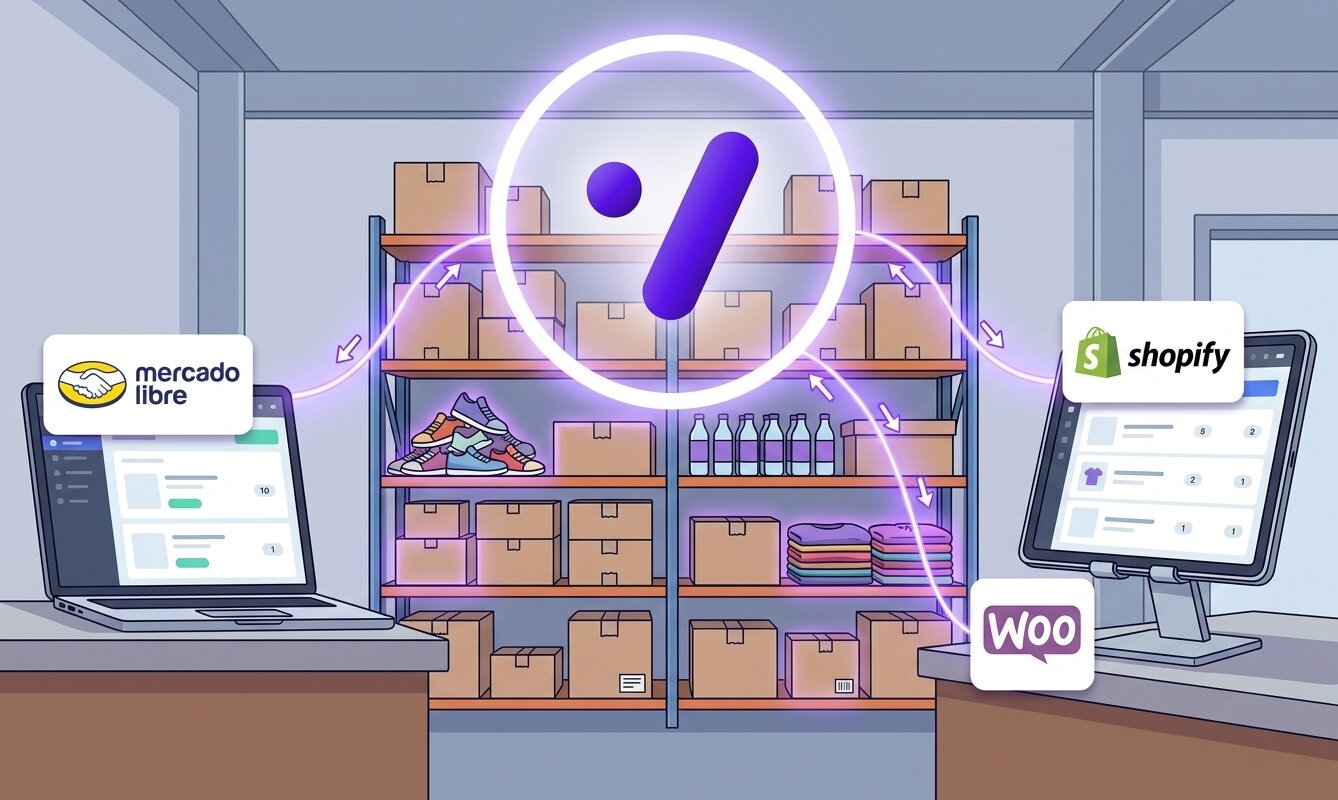
Para no sobrevender cuando vendes en Mercado Libre y en Shopify, el stock tiene que salir de un solo lugar y actualizarse en los dos canales cada vez que entra un pedido. Si cada canal lleva su propia cuenta, la sobreventa no es un riesgo: es cuestión de tiempo.
Por qué pasa la sobreventa
Tienes 3 unidades de una chaqueta. Las publicas en Mercado Libre y en tu tienda Shopify. Un sábado entran 2 ventas por Mercado Libre y 2 por Shopify antes de que alcances a actualizar nada. Vendiste 4 y tienes 3.
Ahora te toca escribirle a un cliente para cancelar. En Shopify es un mal rato. En Mercado Libre, además, una cancelación por falta de stock afecta tu reputación como vendedor.
La sobreventa casi nunca es un error de alguien. Es que el stock vive en dos lugares que no se hablan.
Las tres formas de manejarlo
1. A mano. Revisas ventas y ajustas el stock en cada canal varias veces al día. Funciona con pocos productos y pocos pedidos. Con más, no alcanzas.
2. Dejar menos stock publicado del que tienes. Si tienes 10, publicas 7 en cada lado. Reduce el riesgo, pero dejas de vender unidades que sí tienes y no lo elimina.
3. Un inventario central. El stock vive en un solo sistema y ese sistema le dice a cada canal cuánto mostrar. Es la única forma que escala.
Cómo funciona con un inventario central
En Probability el stock vive en tus bodegas, no en los canales. Desde ahí:
- Entra un pedido de Mercado Libre o de Shopify. Probability aparta las unidades en la bodega.
- Se recalcula el disponible, que es el stock físico menos lo que está apartado para pedidos sin despachar.
- Se envía el disponible a todos los canales donde vendes ese producto. Si vendiste por Shopify, Mercado Libre se entera, y al revés.
- Si el pedido se cancela, las unidades se liberan y el disponible vuelve a subir en los dos canales.
- Si el cliente devuelve, el producto vuelve al stock.
Fíjate que a los canales se les manda el disponible, no el físico. Si tienes 3 chaquetas y una ya está apartada para un pedido que no has despachado, Mercado Libre y Shopify muestran 2.
Paso a paso para conectarlo
- Conecta tus canales. La integración de Mercado Libre se conecta iniciando sesión con tu cuenta de vendedor. La integración de Shopify se conecta con una app personalizada de tu tienda.
- Asocia tus productos. Importa tus publicaciones y tus productos de Shopify, y asócialos con los productos de Probability. Si usas el mismo SKU en los dos canales, todo es más fácil.
- Relaciona las bodegas. En Shopify, cada bodega de Probability se asocia con una ubicación de tu tienda.
- Carga tu stock real en las bodegas de Probability. A partir de ahí, ese es el número que manda.
Tres detalles que conviene saber
- Publicaciones Full. Si vendes con Mercado Libre Full, ese stock lo administra Mercado Libre en su propia bodega. Probability no lo toca y omite esas publicaciones al sincronizar.
- Variantes. Las tallas y los colores se sincronizan por separado: cada variante de la publicación se asocia con su producto y recibe su propio stock.
- Varios productos en un mismo carrito. Cuando un comprador de Mercado Libre lleva varias cosas en el mismo carrito, llegan como un solo pedido para que lo despaches de una vez.
¿Y si también vendo en WooCommerce?
Es la misma lógica. El stock sigue saliendo de tus bodegas y la integración de WooCommerce recibe el disponible igual que los otros canales. Mientras más canales tengas, más sentido tiene que el inventario viva en un solo lugar.