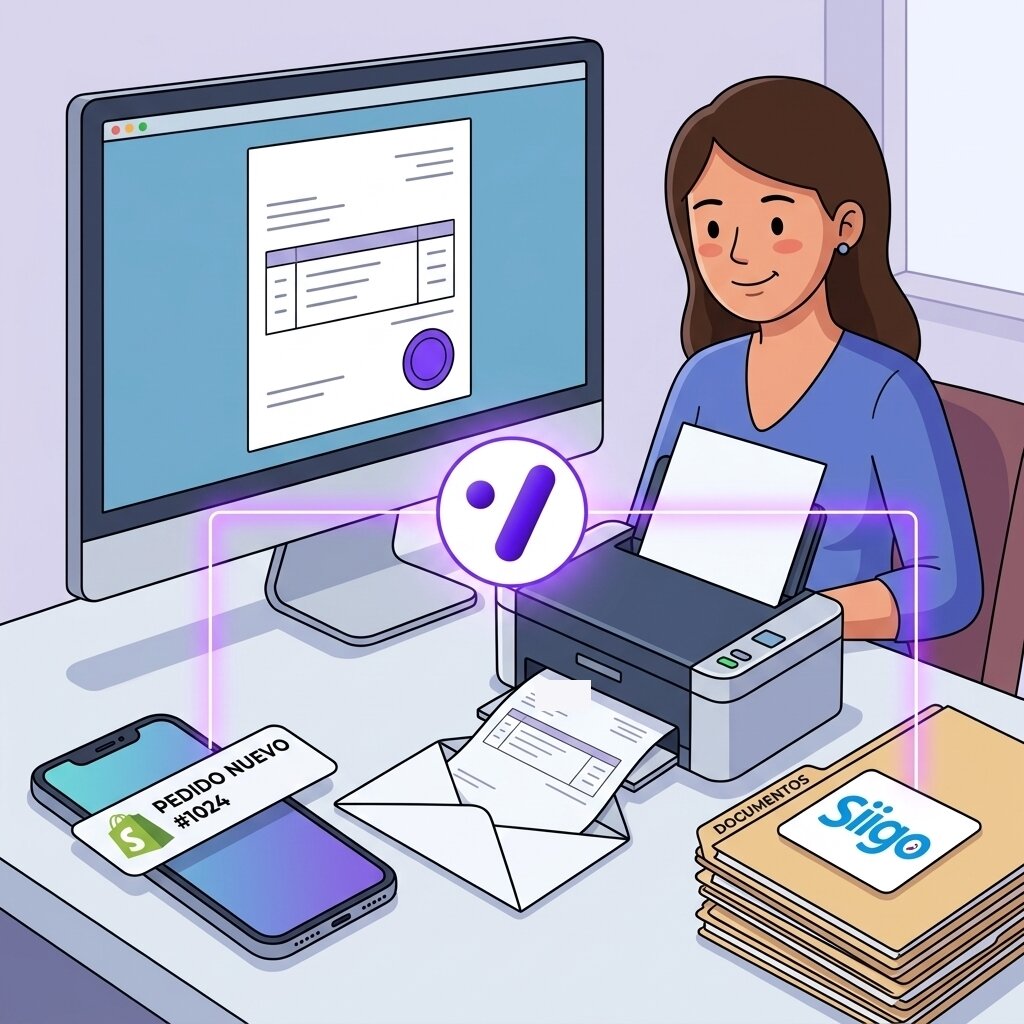
Shopify y Siigo no se hablan solos: Shopify no emite factura electrónica ante la DIAN y Siigo no sabe qué vendiste en tu tienda. Para integrarlos necesitas algo en el medio que tome cada pedido de Shopify y le pida a Siigo que cree la factura con el cliente, los productos y el envío. Eso es lo que hace Probability, y en esta guía te contamos cómo se arma y qué decisiones tomar antes de encenderlo.
Por qué facturar a mano deja de funcionar
Con diez pedidos al mes, copiar cada venta de Shopify a Siigo es tedioso pero posible. Con cien o más empiezan los problemas:
- Errores de digitación en el documento del cliente, el valor o la referencia del producto, que después hay que corregir con notas crédito.
- Pedidos que se quedan sin factura porque nadie los pasó ese día.
- Facturas de pedidos que nunca se pagaron, sobre todo en contra entrega, donde una parte de los pedidos se devuelve.
- Horas de alguien del equipo dedicadas a transcribir en vez de vender o despachar.
La integración elimina la transcripción. Pero la parte que más ahorra no es la velocidad: es poder decidir qué pedidos se facturan y cuándo, con reglas.
Lo que necesitas antes de empezar
- Una cuenta de Siigo con acceso a la API. El formulario de conexión pide el usuario de API, la clave de acceso (access key) y los identificadores de cuenta. Si no los tienes a la mano, se solicitan a Siigo desde tu cuenta.
- Tu tienda Shopify conectada a Probability, para que los pedidos entren al panel en tiempo real. Ver integración con Shopify.
- El número de documento del comprador. Es el dato que más falta. Shopify no lo pide por defecto, y sin él no se puede emitir una factura a nombre del cliente. Más abajo te contamos cómo resolverlo.
Cómo se conecta, paso a paso
1. Crea la integración de Siigo
En Probability, en Integraciones, eliges la categoría de facturación, seleccionas Siigo y pegas las credenciales de API. Probability prueba la conexión antes de guardar.
2. Elige la configuración de tu cuenta
Probability lee de tu cuenta de Siigo las opciones que ya tienes creadas y te deja escoger el tipo de documento, la forma de pago y los impuestos que se aplican a las facturas que salen de la tienda. No hay que crear nada nuevo en Siigo: se usa lo que tu contador ya configuró.
3. Define las reglas de facturación
Aquí está la diferencia entre una integración que ayuda y una que genera trabajo. Puedes decidir que se facturen solo los pedidos que cumplan ciertas condiciones:
- Estado de pago: solo los pedidos pagados.
- Medio de pago: por ejemplo, facturar al instante lo pagado con tarjeta y esperar en contra entrega.
- Guía generada: solo los pedidos que ya tienen guía.
- Monto mínimo o máximo.
- Productos excluidos por SKU, para referencias que no se facturan por este canal.
4. Activa la facturación automática
Con las reglas listas, cada pedido de Shopify que las cumpla se factura solo en tu cuenta de Siigo. Si prefieres revisar antes, también puedes facturar pedido por pedido o en bloque desde el panel.
El documento del comprador: el dato que más falta
Para facturar a nombre del cliente necesitas su cédula o NIT. Tienes dos caminos:
- Pedirlo en el checkout de Shopify con un campo adicional. Es lo ideal: el dato llega con el pedido y la factura sale sin intervención.
- Completarlo en el pedido dentro de Probability antes de facturar, para los pedidos que llegaron sin él.
Con el documento, Probability busca al cliente en Siigo y, si no existe, lo crea antes de emitir la factura. No tienes que mantener la base de clientes de Siigo al día a mano.
Contra entrega: no factures lo que se va a devolver
Si vendes contra entrega, una parte de tus pedidos no se va a recibir. Si facturas al momento de la compra, cada devolución es una factura que hay que anular con nota crédito.
La forma de evitarlo es combinar las reglas: facturar automáticamente solo los pedidos pagados y dejar los contra entrega para facturarlos en bloque desde el panel cuando confirmes el recaudo. Así la factura sale cuando el dinero ya es tuyo. Si de todas formas necesitas anular una factura, la nota crédito se emite desde Probability y queda registrada en tu cuenta de Siigo.
Para saber cuánto te están costando hoy las devoluciones, puedes usar la calculadora de devoluciones.
Qué incluye cada factura
- Los productos del pedido con sus cantidades y valores.
- El valor del envío como un ítem más, si lo cobras al cliente.
- Los datos del comprador: nombre, documento, correo, teléfono y dirección.
La factura queda asociada al pedido con su número y su PDF, que puedes descargar o reenviar al comprador.
Qué pasa cuando algo falla
Siigo puede no responder por un momento o rechazar una factura por un dato del cliente. En el primer caso Probability reintenta solo. Si el error persiste, el pedido queda marcado con el mensaje del rechazo para que corrijas el dato y lo reintentes desde el panel. Ningún pedido se queda sin factura en silencio.
¿Y si uso Softpymes en vez de Siigo?
El flujo es el mismo: Probability también se conecta con Softpymes, con las mismas reglas de facturación. Lo que cambia es la configuración de la cuenta y las credenciales.
Preguntas frecuentes
¿Probability reemplaza a Siigo? No. La factura se emite en tu propia cuenta de Siigo, que sigue siendo tu proveedor de facturación electrónica ante la DIAN. Probability toma los datos del pedido y le pide a Siigo que la cree.
¿Puedo usarlo si también vendo en Mercado Libre o WooCommerce? Sí. Las reglas aplican a los pedidos de todos los canales conectados, no solo a Shopify.
¿Puedo traer mis productos de Siigo? Sí. Puedes importar el catálogo de Siigo a Probability para que las referencias de tu tienda y las de tu contabilidad coincidan.
Si quieres ver cómo quedaría con tu tienda y tu cuenta de Siigo, agenda una demo de 20 minutos y lo conectamos contigo.